-
삼성 프린터(복합기) SMTP 릴레이 설정IT Operation 2026. 4. 26. 16:20반응형
이 귀찮은 거를 설정하는 이유는 다음과 같았다.
새로 삼성 프린터가 왔고, 인쇄는 잘 된다.
하지만 이건 복합기였고, 스캔기능도 사용해야 한다.
스캔 기능을 이메일로 사용하는게 가장 편한데, 구현이 불가능했다.
구입한 삼성 프린터는 인증방식에서 제한적이다.
비슷한 가격의 제록스 프린터는 훨씬 유연해서 가능했었다.
없던 문제가 생기고 프린터는 이미 샀고 사용도 했고..
이제 기술적으로 우회해서 해결할 수밖에 없다.
그래서 프린터 SMTP 릴레이 설정을 했다.
이 설정을 하면 릴레이를 설정한 서버가 대신 인증을 진행해 준다.
프린터는 릴레이를 설정한 장치까지만 통신한다.
결론적으로 중간에 프린터의 요청을 대신 처리해 줄 서버를 설정한다.

로그인 접근 거부로 이메일로 스캔 실패 프린터 SMTP 릴레이 설정
1. 서버의 기능 추가에서 SMTP Server 기능을 추가한다.

SMTP 서버 기능 추가 무거운 기능은 아니라서 설치가 오래 걸리지는 않는다.
1분 내외로 설치된 거 같다.

기다리다가 완료 화면이 나오면 창을 닫는다 2. IIS Manager를 켠다.
Win + R(실행)을 눌러서 inetmgr6을 입력하고 엔터
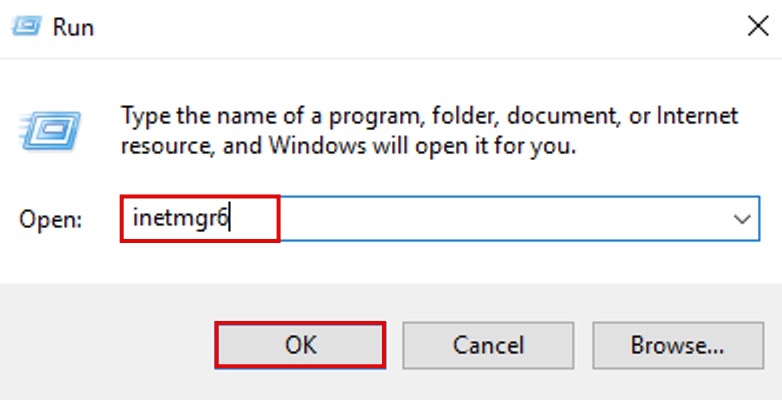
IIS Manager 실행 IIS Manager가 정상적으로 켜지면 일단 준비는 완료다.
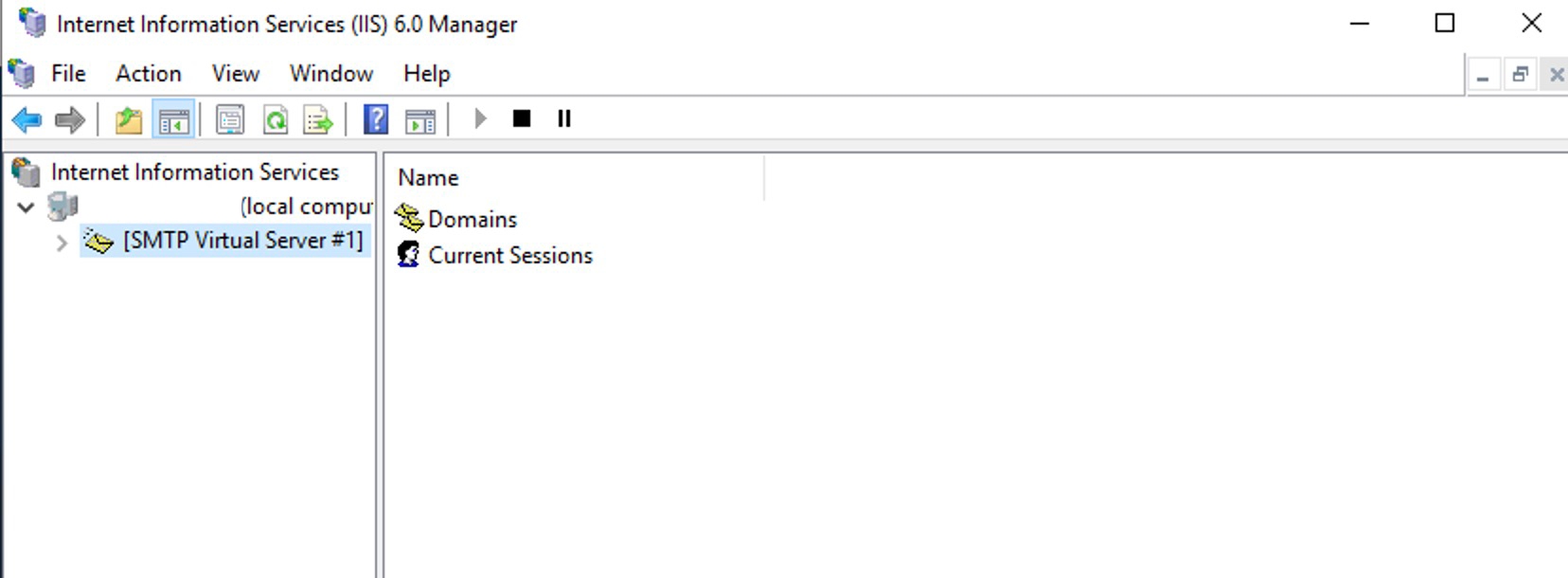
IIS Manager 3. SMTP Authentication 설정
SMTP에서 장치가 인증을 할 수 있어야 한다.
하지만 프린터는 인증이 불가능하다.
따라서 인증이 필요 없도록 설정해야 한다.
이 단계에서부터 막히면 아예 시작이 불가능하다.
내부 네트워크 내에서 릴레이 이므로 보안은 신경 쓰지 않기로 했다.
SMTP Virtual Server 우클릭 > Properties로 진입
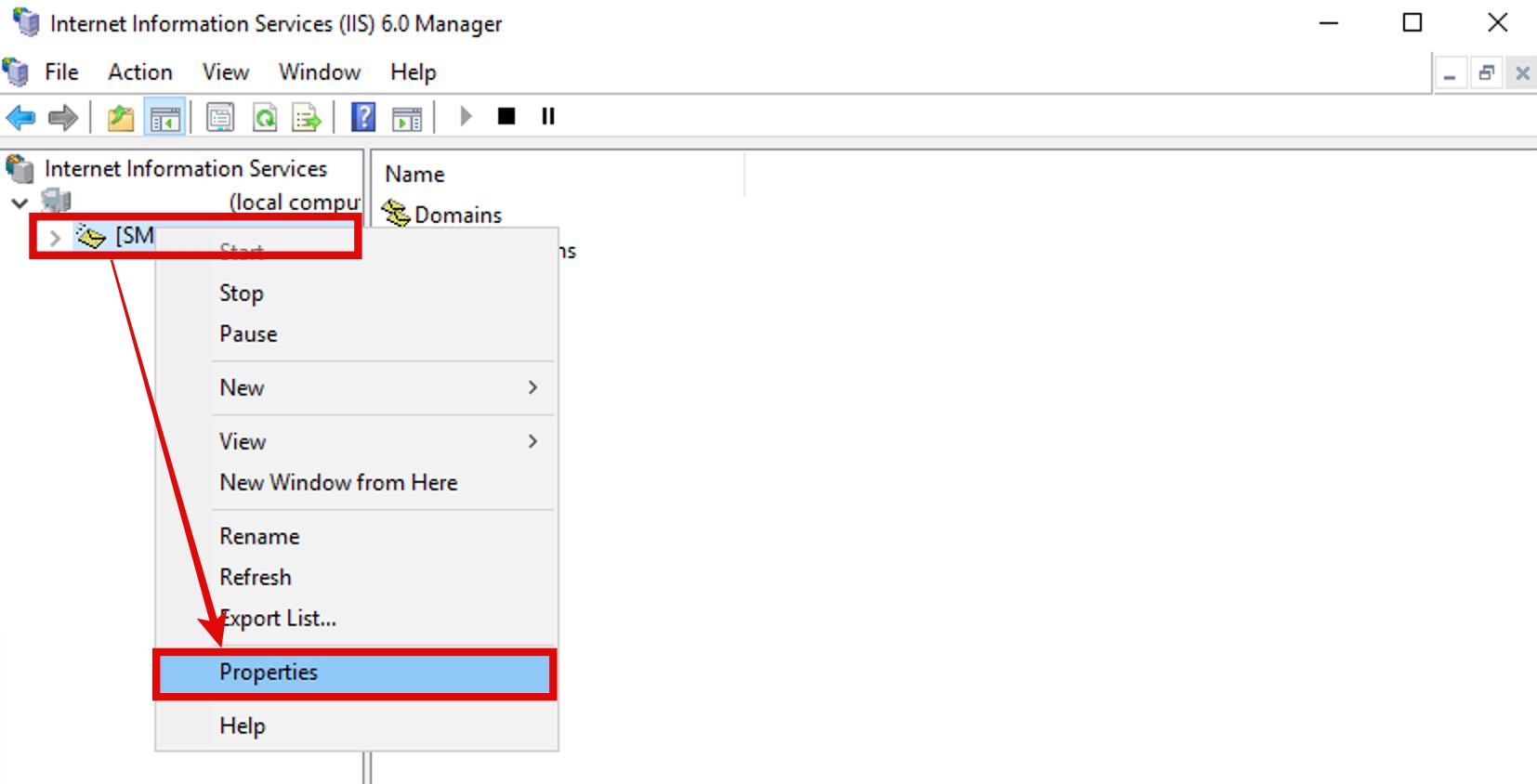
속성으로 진입 Access > Authentication으로 진입
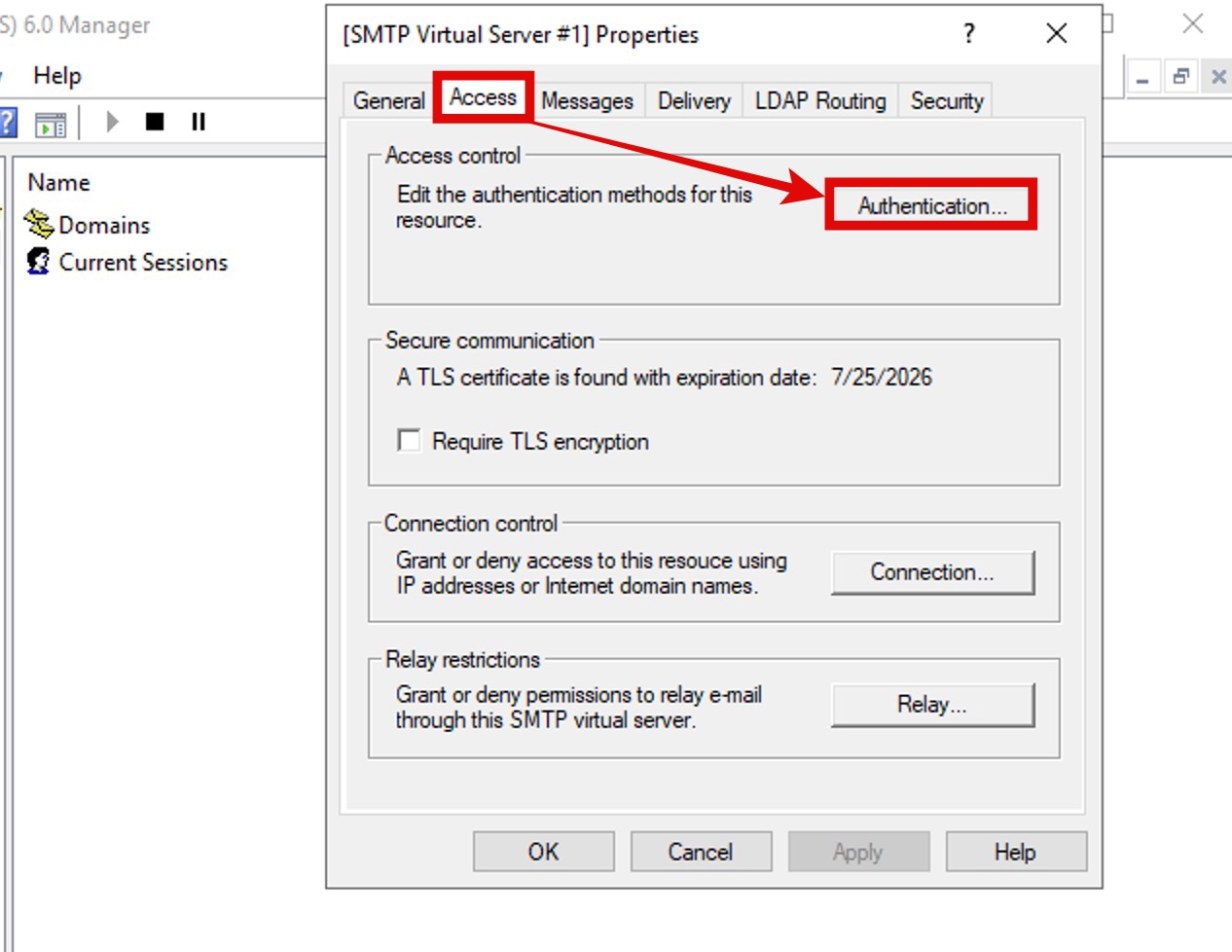
Authentication으로 진입 Anonymous access를 체크하고 OK

Anonymous access를 체크 4. Relay 설정
이제 본격적인 설정이다.
어떤 IP를 가진 장치를 릴레이 설정하는 건지 정하는 부분이다.
그렇다면 당연히 프린터의 IP를 알고 있어야 설정할 수 있다.
Relay를 클릭

Relay 클릭 Only the list below를 선택하고,
Add를 클릭하고,
Single computer를 선택한 뒤 프린터 IP를 입력한다.
마지막으로 Allow all computers which successfully authenticate to relay, regardless of the list above를 체크하고 OK

리스트에 있는 IP만 릴레이 하겠다는 것이다 할당된 것을 확인했다면 OK를 눌러 마무리한다.
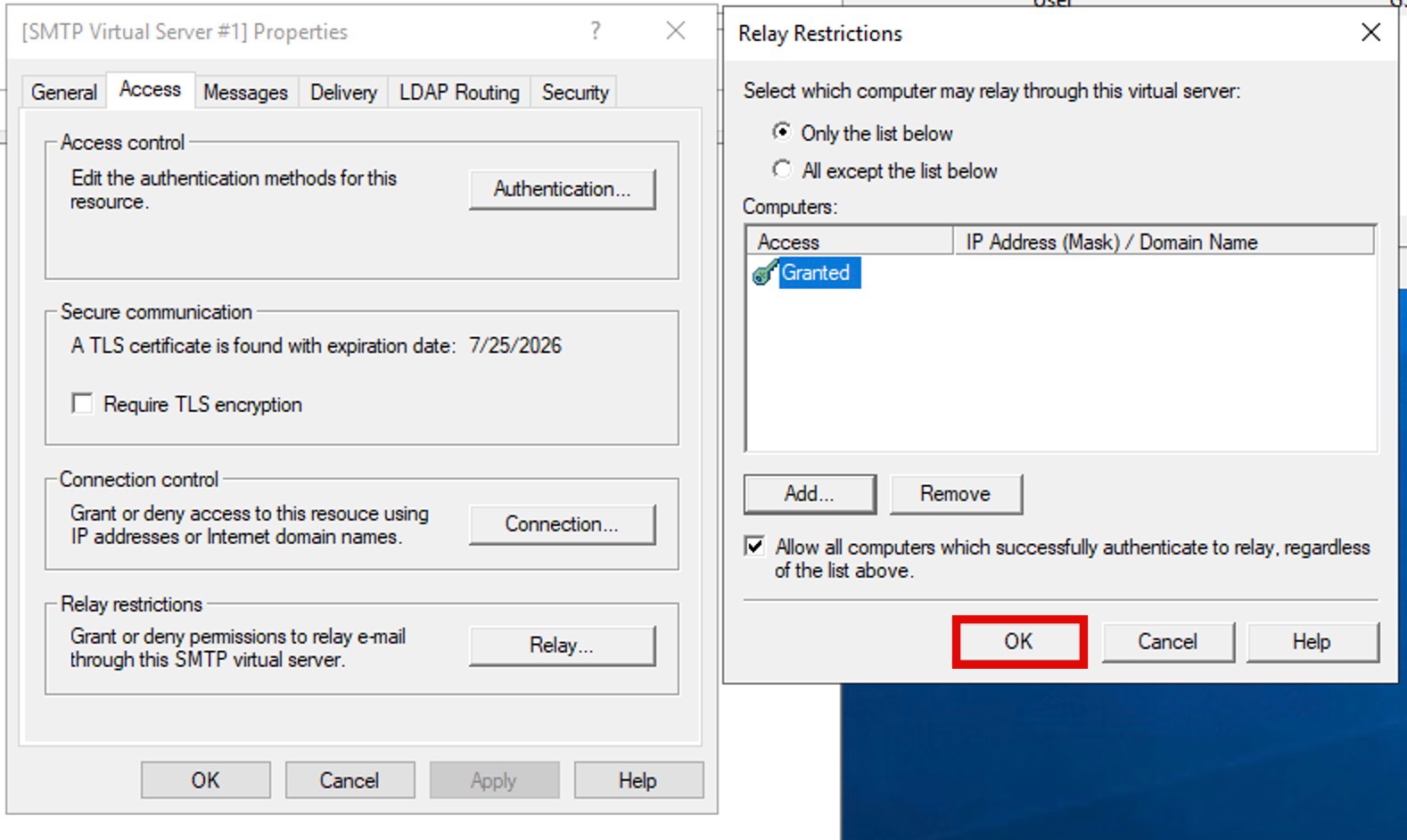
설정 확인후 OK를 눌러 마무리 5. 이메일 설정
이제 스캔 파일을 전송해 줄 이메일을 설정한다.
프린터에서 이메일 전송 설정 시 입력한 이메일 정보다.
Delivery > Outbound Security 클릭
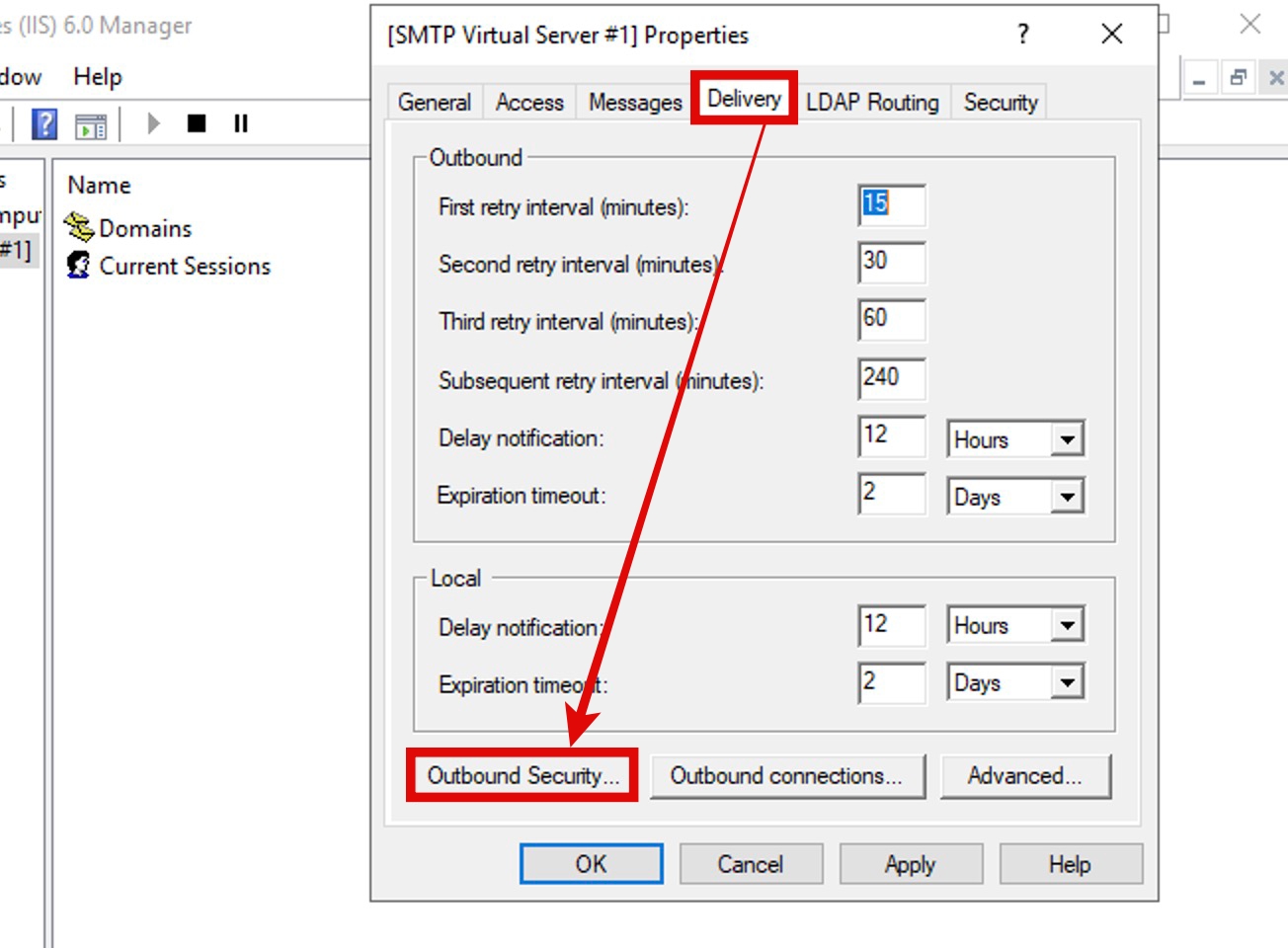
Outbound Security를 클릭 Basic authentication 체크
이메일 계정 정보와 암호를 입력
TLS encryption을 체크하고 OK
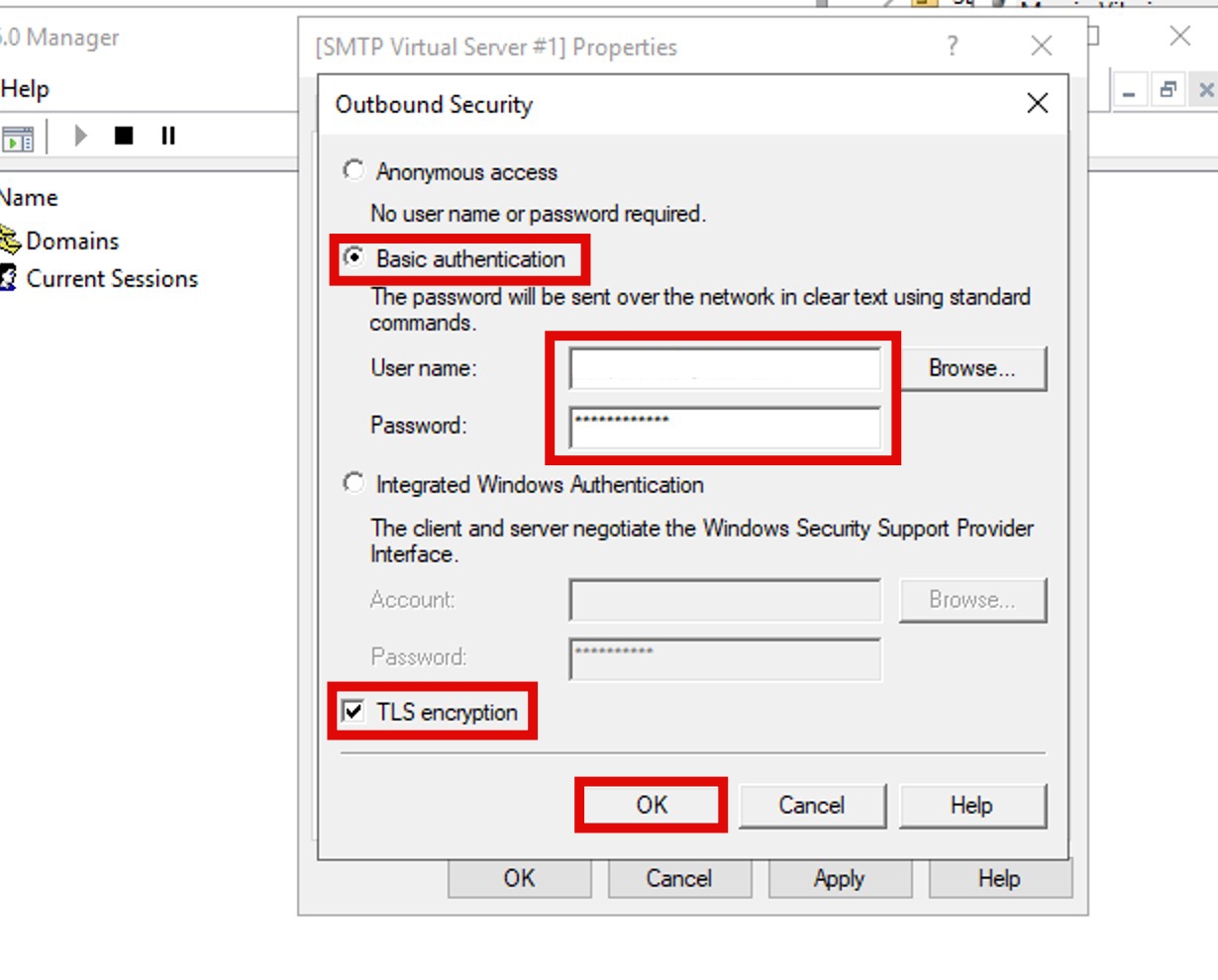
설정 정보값을 잘 입력 후 OK Outbound connections를 클릭
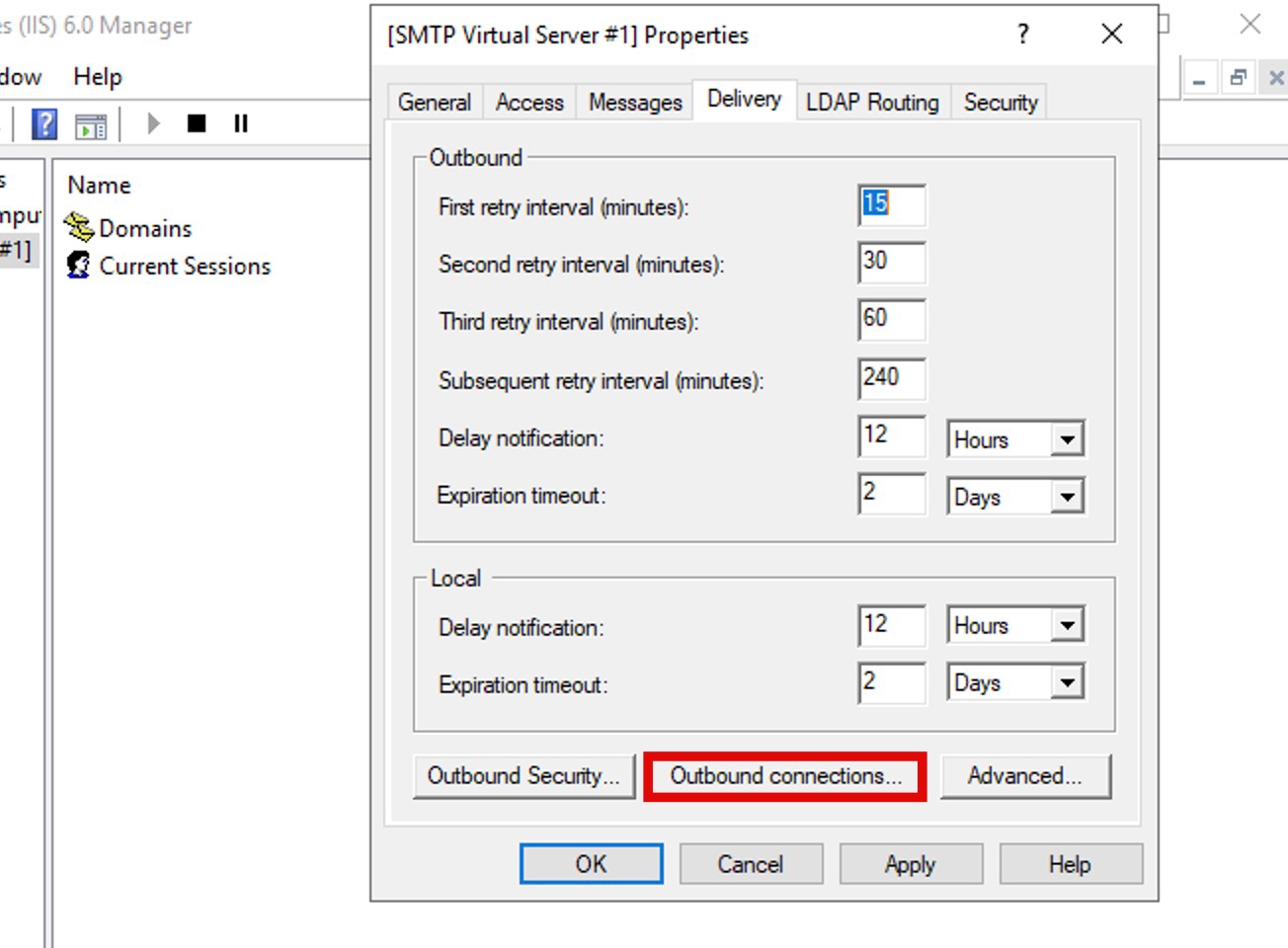
Outbound connections 클릭 TCP port에 587을 입력하고 OK
현재는 MS 아웃룩 기준이므로 587을 입력했다.

587포트는 MS의 TLS 통신 포트이다 Advenced를 클릭
Smart host에 smtp-mail.outlook.com을 입력하고 OK
Apply를 클릭하여 설정을 끝낸다.

아웃룩 SMTP 서버를 입력해야 한다 5. 프린터에서 SMTP 설정 변경
기존에는 프린터가 이메일을 바로 로그인 후 사용하도록 설정했다.
이제 릴레이 서버가 대신할 것이므로 프린터에서 설정 변경을 진행한다.
프린터 웹 관리페이지로 접속한다.
네트워크 설정 > SNMP > 보내는 메일 서버(SMTP)로 진입한다.
값을 입력하고 적용하면 된다.
SMTP 서버 : 위에서 설정한 릴레이 서버 hostname 입력
포트 번호 : 25(내부 릴레이 서버로만 연결하므로 25번 사용)
SSL/TLS를 통한 보안 이메일 연결 : 없음(이메일은 릴레이 서버가 보낸다)
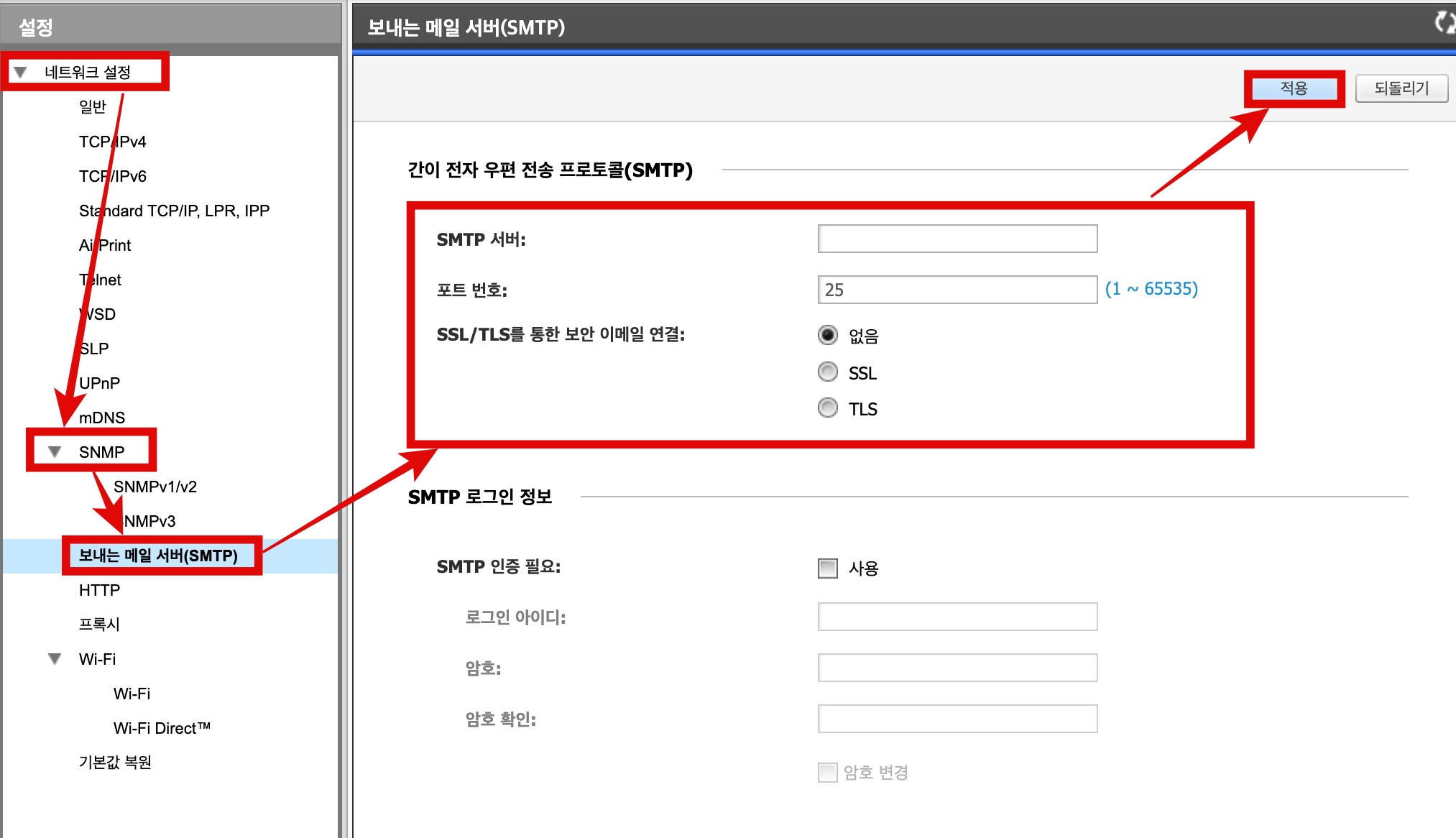
프린터에서도 SMTP 설정을 변경해줘야 한다 6. 테스트
임의 스캔을 해본 뒤 이메일 전송이 잘 되는지 확인한다.
테스트에서 문제없이 성공했다.
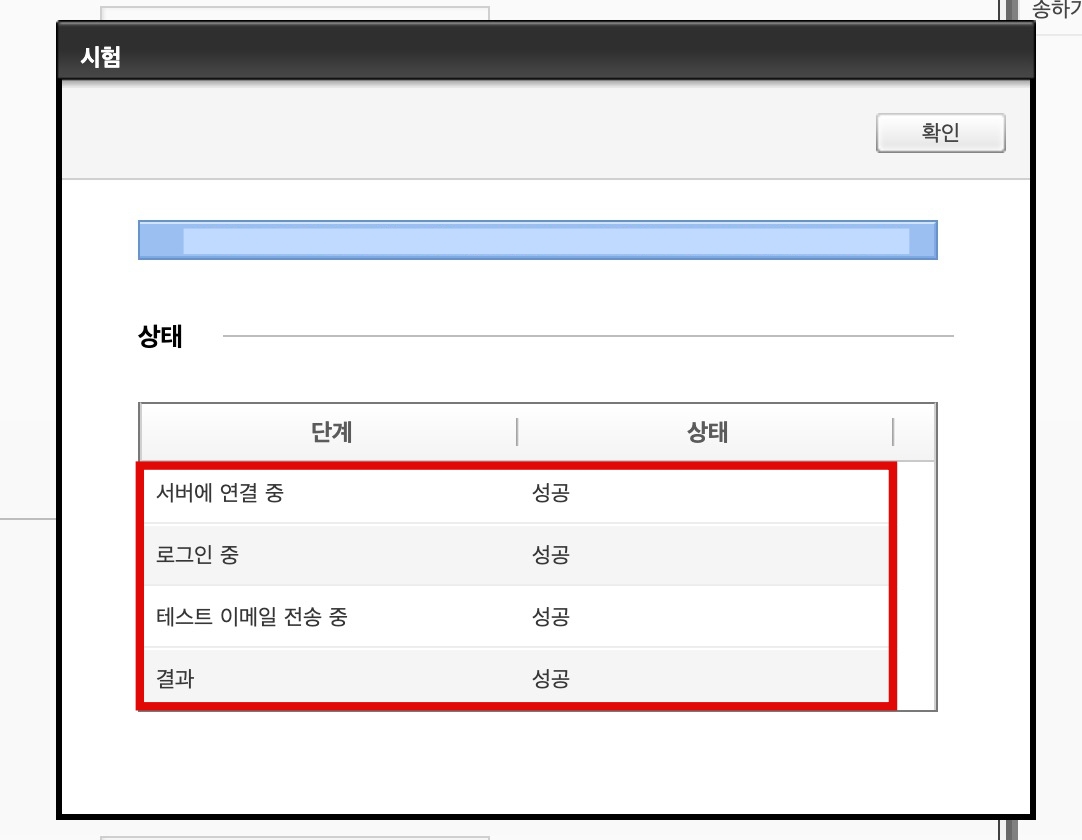
테스트 성공 실제 전송을 해봤고 메일로 잘 전달됨을 확인했다.
이메일 전송 문구는 수정하면 되지만 안 해도 별 문제없어 보인다.
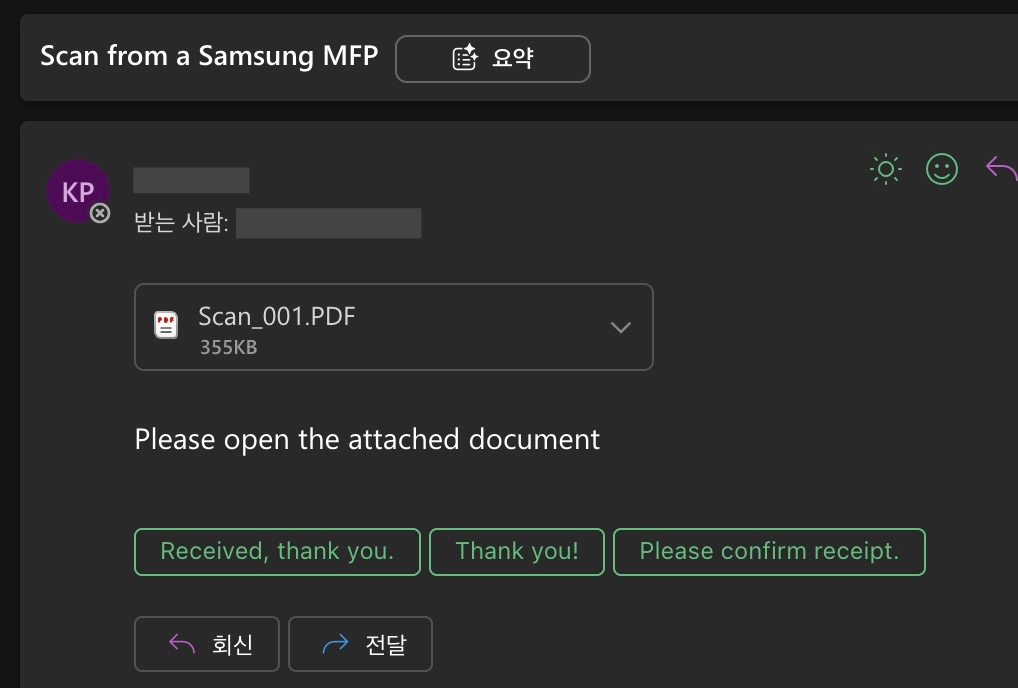
이메일 스캔 성공 반응형'IT Operation' 카테고리의 다른 글
Xerox(제록스) 프린터 C2263 SMTP 포트 변경 (2) 2026.05.01 Clickup(클릭업) 협업 툴 멤버 초대 불가능 현상 (7) 2026.04.28 삼성 복합기 스캔 설정 (9) 2026.04.15 삼성 복합기 관리자 페이지 접속 방법 (8) 2026.04.13 QNAP 디스크 교체 후 리빌딩이 한달이상 완료되지 않는 상황 (2) 2026.03.26